JARINGAN DMR INDONESIA 
Komunitas Komunikasi Portable Indonesia (K2PI) 
PETUNJUK, TRICK & TIPS (TnT)
PROSES PENGELOLAAN CODEPLUG OPENGD77
Disini kita sharing Tips dan Trick pengelolaan Database codeplug, untuk sementara hanya ada dua type HT DMR dulu yang bisa dikatakan HT DMR favorit dikalangan Amatir Radio, yaitu DJMD5 dan OpenGD77 yang merupakan basis codeplug yang mempunyai kemiripan dengan banyak Brand HT DMR yang beredar di Indonesia yaitu kemiripan format data dan cara pengelolaan CPS nya.
Bagi rekan-rekan yang mempunyai saran atau ide silakan berbagi di WAG K2PI atau sampaikan langsung ke admin supaya bisa di catat oleh admin untuk dijadikan masukan dalam melengkapi informasi mengenai Jaringan DMR, Perangkat HT DMR, Perangkat POC dan lain-lain yang intinya terkait dengan peningkatan kualitas pelayanan dari Komunitas Komunikasi Portabel Indonesia untuk masyarakat.
PROSES CODEPLUG OPENGD77
Buka Folder OPENGD77 yang sudah diunduh, ada beberapa files
- DB-OpenGD.xlsx
- Channel.csv (format kosong)
- Contact.csv (format kosong)
Proses Pengelolaan data
Buka DB-OpenGD.xlsx menggunakan aplikasi excel
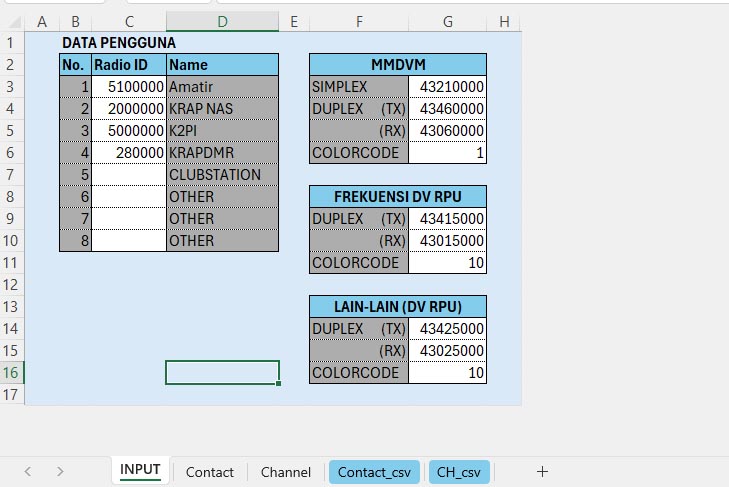
Gambar 1: Tab INPUT untuk modif data pengguna dan data-data mmdvm atau DV repeater.
Pada row tabs di row paling bawah, ada beberapa tab, semuanya terproteksi tanpa password.
- Tab-tab input: tab INPUT, tab Contact dan tab Channel, untuk memodifikasi atau menambah data.
- Tab-tab hasil: tab Contact.csv dan tab CH_csv untuk mendrag dan copy data sebelum di paste di aplikasi windows notepad.
Isi data anda (Callsign dan RadioID) di tab INPUT sesuai dengan untuk masing masing akun anda (khusus item nomor 1 dan nomor 2 kosongkan jika tidak mempunyai akun di kelompok tersebut), Callsign K2PI (item nomor 3), anda bisa mengisi dengan callsign dan id amatir, krap atau k2pi (yang terdaftar), disini anda hanya akan dapat mengisi/memodif cel yang berwarna background putih saja.
- Callsign dan id Amatir.
- Callsign dan id KRAP (K2PI - ID 7 digit).
- Callsign dan id K2PI.
- Callsign dan id KRAP (KRAPDMR - ID 6 digit).
- Callsign dan id Anda yang lain. (Untuk berpindah-pindah Radio Id secara manual, misalnya YHxxxxx (Clubstation)
Isi cel RadioID di data pengguna untuk pengisian dmrid pengguna di masing-masing channel secara otomatis
Mengelola Contact
- Talkgroup (mulai dari row 65): nama talkgroup dan tgid, pada pengisian nama talkgroup (kolom B) character 1 dan character 2 di isi dengan kode kelompok (YB, JZ, PC atau PB), character 3 dan seterusnya dapat di isi nama bebas atau kode daerah/wilayah sesuai depagri, tgid (kolom C) diisi dengan angka numerik tanpa format.
- Kontak (mulai dari row 1186): callsign dan dmrid (scroll kebawah mulai dari row 1186), tambahkan hanya callsign dan dmrid saja, anda bisa ambil dari sumber luar dengan copy-paste atau isi manual.
Jika anda ingin menambahkan Kontak kedalam codeplug anda, ketuk tab Contact, lalu masukan data sesuai dengan yang anda inginkan:
Disini anda hanya akan dapat mengisi/memodif cel yang berwarna background putih saja.
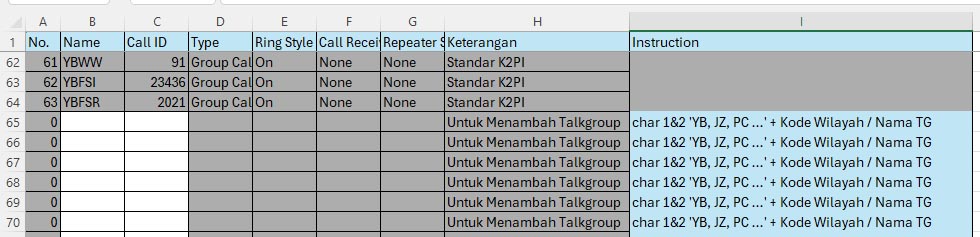
Gambar 2: Tab Contact untuk menambah kontak (private dan group).
Mengelola Channel
- Channel Analog (penambahan mulai dari row 6): nama channel, pada pengisian nama channel (kolom B) character 1 di isi dengan kode mode 'S' (Simplex) atau 'D' (Duplex), character 3 dan seterusnya nama channel dapat di isi bebas atau di isi dengan kode kelompok dan kode daerah/wilayah sesuai kode wilayah depdagri.
Frekuensi Tx (kolom C) harus di isi sesuai yang dibutuhkan (harus berupa angka 8 digit tanpa titik, koma atau apapun), dan Frekuensi Rx (kolom D) akan otomatis terisi dengan penambahan 5 kasi, namun tetap bisa di edit.
Squelch (ctcss) Rx dan Tx akan otomatis terisi "None", akan tetapi masih bisa di edit jika diperlukan.
Disini anda hanya akan dapat mengisi/memodif cel yang berwarna background putih dan hijau muda saja. - Channel Digital (penambahan mulai dari row 250): nama channel, pada pengisian nama channel (kolom B) character 1 di isi dengan kode mode 'S' (Simplex) atau 'D' (Duplex), character 2 di isi dengan 'M' (MMDVM), 'R' (DVRepeater) atau 'L' (Lainnya), character 3 diisi dengan '-' (untuk spasi), character 4 dan seterusnya nama channel dapat diisi bebas atau di isi dengan kode kelompok dan kode daerah/wilayah sesuai kode wilayah depdagri.
Frekuensi Tx (kolom C) dan Frekuensi Rx (kolom D) akan otomatis terisi mengikuti fasilitas yang dituju (mengikut character 2 pada kolom B).
Squelch (ctcss) Rx akan otomatis terisi "None".
Disini anda hanya akan dapat mengisi/memodif cel yang berwarna background putih saja.
Jika anda memerlukan menambahkan channel untuk dimasukan kedalam codeplug anda, ketuk tab channel, lalu masukan data sesuai dengan yang anda inginkan:
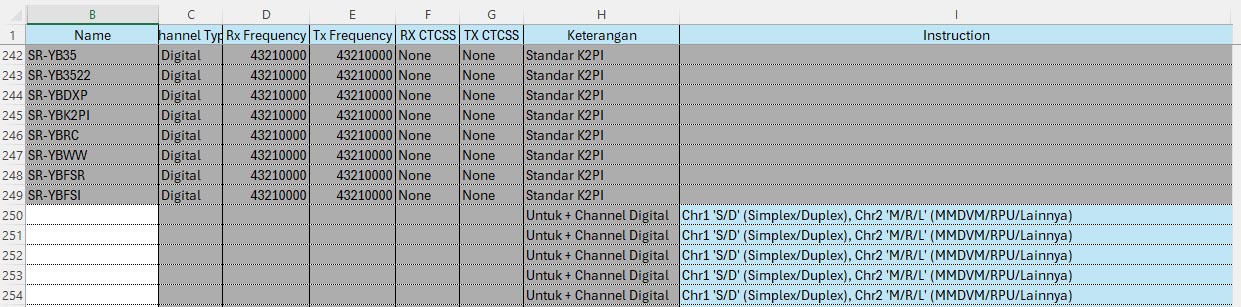
Gambar 3: Tab channel untuk menambah channel (analog dan digital).
Jika dirasa sudah cukup memasukan data-data, periksa hasil pengeditan pada tab Contact_csv dan CH_csv.
Pemindahan data hasil ke file csv
- Pemindahan data dari tab Contact_csv ke file Contact.csv
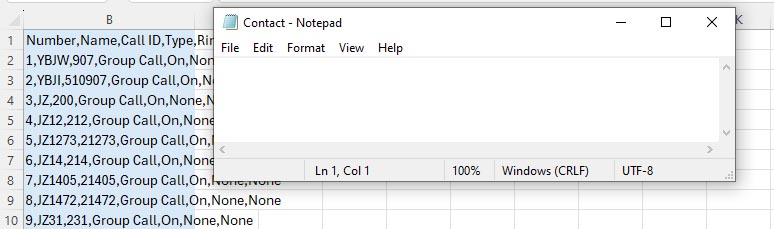
Gambar 4: Tab Contact (excel DB-OpenGD.xlsx) dan file Contact.csv di Windows Notepad.
Pada excel Tab Contact_csv, select cel B1 hingga cel B paling bawah terakhir (pilih cell B1 lalu tekan Ctrl+tombol kursor kebawah).
Tekan Ctrl+c untuk mengcopy seluruh data di Tab Contact_csv.
Buka file Contact.csv (form file csv kosong) dengan aplikasi windows notepad standar.
Ketuk di editing text area lalu tekan tombol keyboard Ctrl+v untuk mem-paste data yang di copy dari excel tab Contact_csv ke text area.
Simpan File Contact.csv dengan menekan menu [File] lalu 'Save' di windows notepad atau keluar dari windows notepad dengan menekan [x] di kanan atas aplikasi, lalu tekan tombol [yes] untuk menyimpan dengan opsi replace file. - Pemindahan data dari excel tab CH_csv ke windows notepad file CH.csv
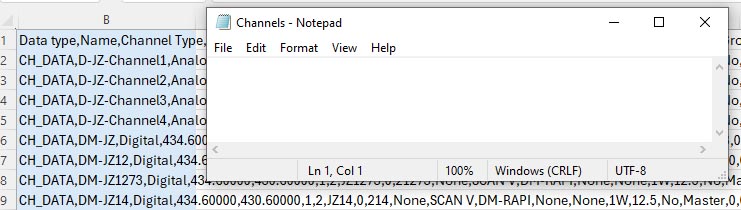
Gambar 5: Tab CH_csv (excel DB.xlsx) dan File CH.csv di Windows Notepad.
Pada excel Tab CH_csv, select cel B1 hingga cel B paling bawah terakhir (pilih cell B1 lalu tekan Ctrl+tombol kursor kebawah).
Tekan Ctrl+c untuk mengcopy seluruh data di Tab CH_csv.
Buka file CH.csv (form file csv kosong) dengan aplikasi windows notepad standar.
Ketuk di editing text area lalu tekan tombol keyboard Ctrl+v untuk mem-paste data yang di copy dari excel tab CH_csv ke text area.
Simpan File CH.csv dengan menekan menu [File] lalu 'Save' di windows notepad atau keluar dari windows notepad dengan menekan [x] di kanan atas aplikasi, lalu tekan tombol [yes] untuk menyimpan dengan opsi replace file.
Proses pengolahan data codeplug sudah selesai, tutup aplikasi Excel, save DB-OpenGD.xlsx dan tutup seluruh aplikasi Windows Notepad yang terbuka.
Proses Importing File csv ke aplikasi CPS OpenGD
Buka aplikasi OpenGD77 CPS (contoh disini menggunakan Version: D2021.06.10.01).
Import file csv ke OpenGD CPS
- Ketuk folder 'Contact' lalu pilih dan ketuk sub folder 'Digital Contact' 2x sampai muncul jendela 'Contact' seperti gambar 6 dibawah.
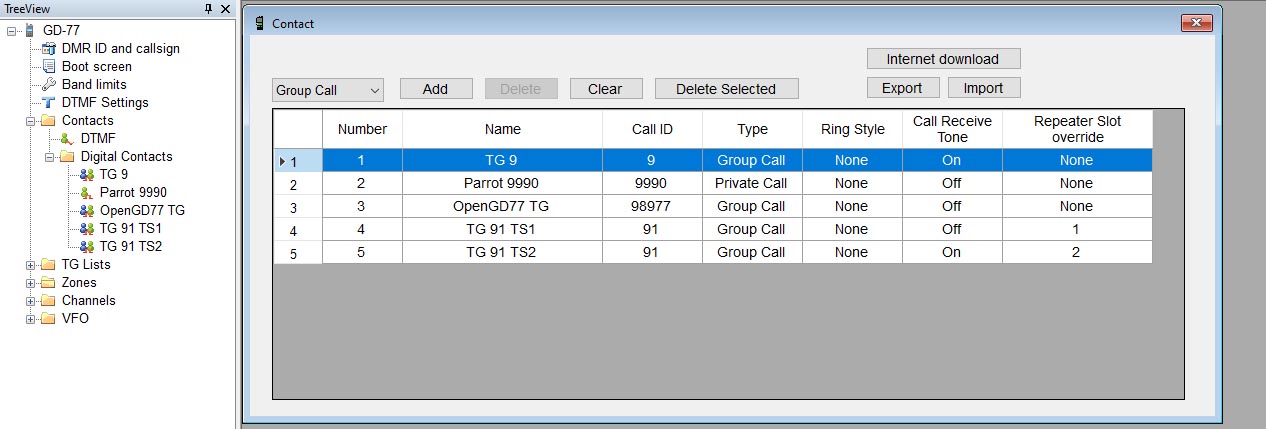
Gambar 6: OPENGD77 CPS di posisi jendela 'Contact'.
Pada jendela 'Contact' Ketuk tombol [Clear] diikuti ketuk tombol [Import] kemudian pilih file Contact.csv yang telah kita isi ditahap sebelumnya diikuti tekan tombol [Open] pada jendela pemilihan file, tunggu proses importing, setelah diperiksa kemudian kita bisa menutup jendela 'Contact' dengan menekan 'x' di kanan atas jendela 'Contact'. - Ketuk folder 'Channel' 2x sampai muncul jendela 'Channels' seperti gambar 7 dibawah.
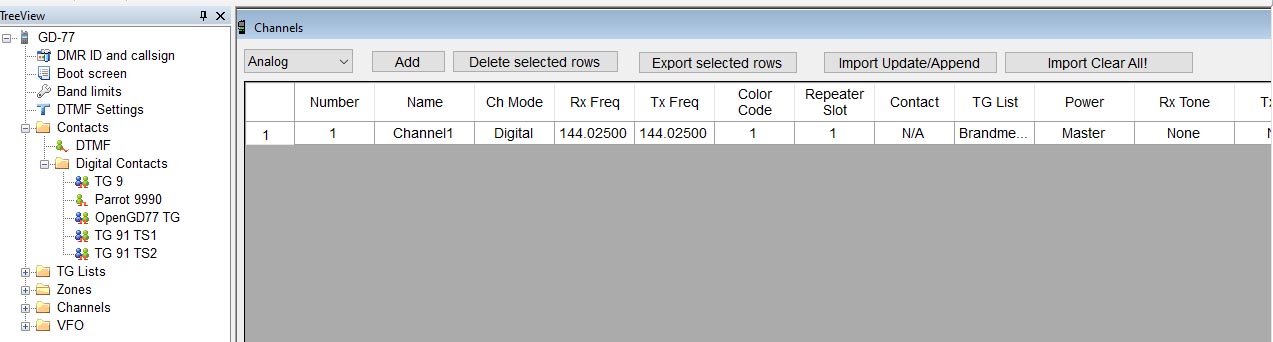
Gambar 7: OPENGD77 CPS di posisi jendela 'Channels'.
Pada jendela 'Channels' Ketuk tombol [Import Clear All] diikuti ketuk tombol [Yes] pada jendela konfirmasi, kemudian pilih file Channel.csv yang telah kita isi ditahap sebelumnya diikuti tekan tombol [Open] pada jendela pemilihan file, tunggu proses importing, setelah diperiksa kita bisa menutup jendela 'Channels' dengan menekan 'x' di kanan atas jendela 'Channels'.
Pada tahapan ini periksalah zone dengan menekan folder 'Zones' 2x, subfolder-subfolder zone akan muncul otomatis sesuai dengan pemetaan alokasi zone disetiap channel, jika dirasa terlalu banyak zone yang tidak diperlukan misalnya kita hanya terhubung ke MMDVM saja, maka kita hanya membutuhkan semua zone yang berawalan DM dan SM saja, selain zone yang pada character 2 namanya 'M' bisa dihapus (semua zona berawalan DR dan SR), namun itu tergantung dari kebutuhan kita, jika sudah dirasa cukup mengatur zone maka proses Importing File csv sudah selesai.
Simpan File CPS hasil modifikasi dengan menu [File] lalu 'Save' berikan nama file konfigurasi cps (.g77) sekehendak anda, lalu tekan tombol [Save]
Selamat CPS anda selesai dan bisa di unggah ke perangkat HT DMR anda.