JARINGAN DMR INDONESIA 
Komunitas Komunikasi Portable Indonesia (K2PI) 
PETUNJUK, TRICK & TIPS (TnT)
PETUNJUK UPDATING MMDVM HOTSPOT
Ini adalah panduan bagaimana cara Updating MMDVM Hotspot (pistar) supaya dapat digunakan untuk seluruh Talkgroups di Jaringan DMR Indonesia (DMRID™), Baca selengkapnya supaya dapat terhubung ke server DMR K2PI dengan mudah.
Bagi rekan-rekan yang mempunyai saran atau ide silakan berbagi di WAG K2PI atau sampaikan langsung ke admin supaya bisa di catat oleh admin untuk dijadikan masukan dalam melengkapi informasi mengenai Jaringan DMR, Perangkat HT DMR, Perangkat POC dan lain-lain yang intinya terkait dengan peningkatan kualitas pelayanan dari Komunitas Komunikasi Portabel Indonesia untuk masyarakat.
Karena ini petunjuk Updating, diasumsikan MMDVM dan PC/Laptop sudah terkoneksi ke jaringan internet yang sama dan Dashboard Pistar sudah dapat dibuka dari browser Laptop/PC.
Untuk yang memerlukan petunjuk instalasi baru silakan menuju ke situs pi-star untuk memperoleh petunjuk instalasi secara detail.
Persyaratan: Perangkat Laptop/PC Windows 64bit, MMDVM Hotspot, Jaringan Internet.
Pertama-tama buka Laptop/PC, Download Aplikasi MobaXterm , pilih unduhan yang paling kiri Free Home Edition), hasil unduhan dapat di extract di beberapa folder dengan settingan yang berbeda-beda (portable installation).
Proses Menggunakan MobaXterm
MobaXterm adalah aplikasi windows untu memproses kode-kode pemograman linux selayaknya Putty, namun kelebihannya MobaXterm dapat juga memproses File Browsing seperti Copy /Paste atau Drag/Drop File dari PC ke Perangkat Unix kita (Pi-star).
Extract File MobaXterm hasil download di satu Folder, Klik Executable File (File yang ber ekstension .exe) untuk membuka Aplikasi MobaXterm untuk pertamakalinya.
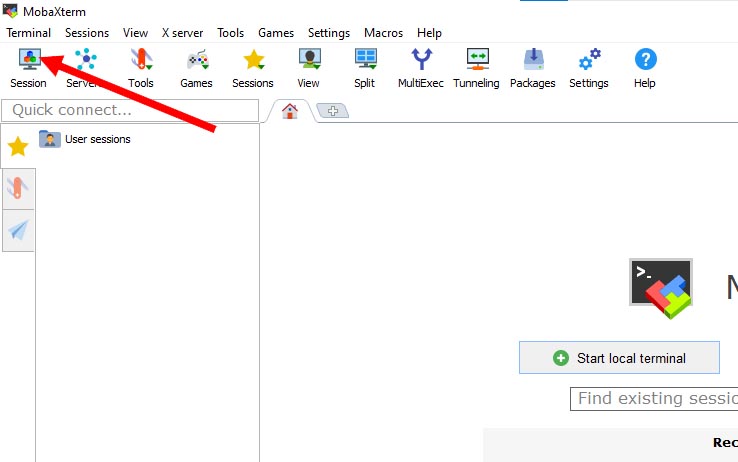
Gambar 1: Tampilan Aplikasi MobaXterm pertamakali
Ketuk tombol [Session] di kiri atas, kemudian pilih mode SSH dengan mengetuk tombol [SSH] untuk mengisi parameter pistar yang sudah terkoneksi.
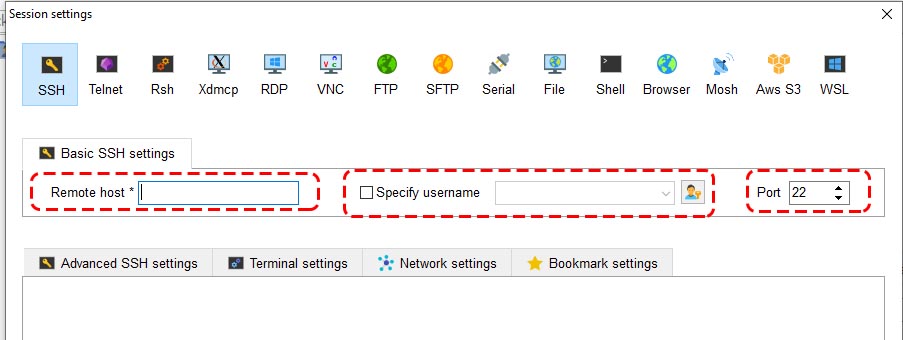
Gambar 2: Form pengisian parameter ip mmdvm hotspot (pistar).
Ketik ip address Lokal pistar misalnya 192.168.1.93 pada form 'Remote Host', isi dengan mengetik pi-star pada 'Specify username', biarkan Port tetap terisi 22, kemudian ketuk [Ok] dibawah, kemudian akan tampil '192.168.1.93 (pi-star)' pada area User Session.
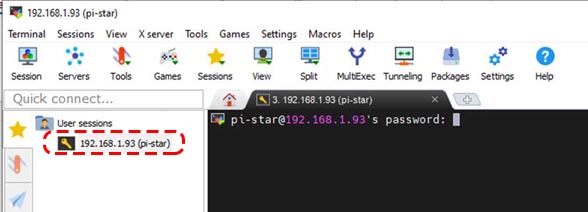
Gambar 3: Tampilan session pistar pertamakali.
Pada permintaan pengisian password di command area, ketik raspberry sebagai passwordnya, jangan khawatir tidak muncul apa-apa ketika mengetik, password tetap masuk, setelah selesai pengetikan password, tekan enter
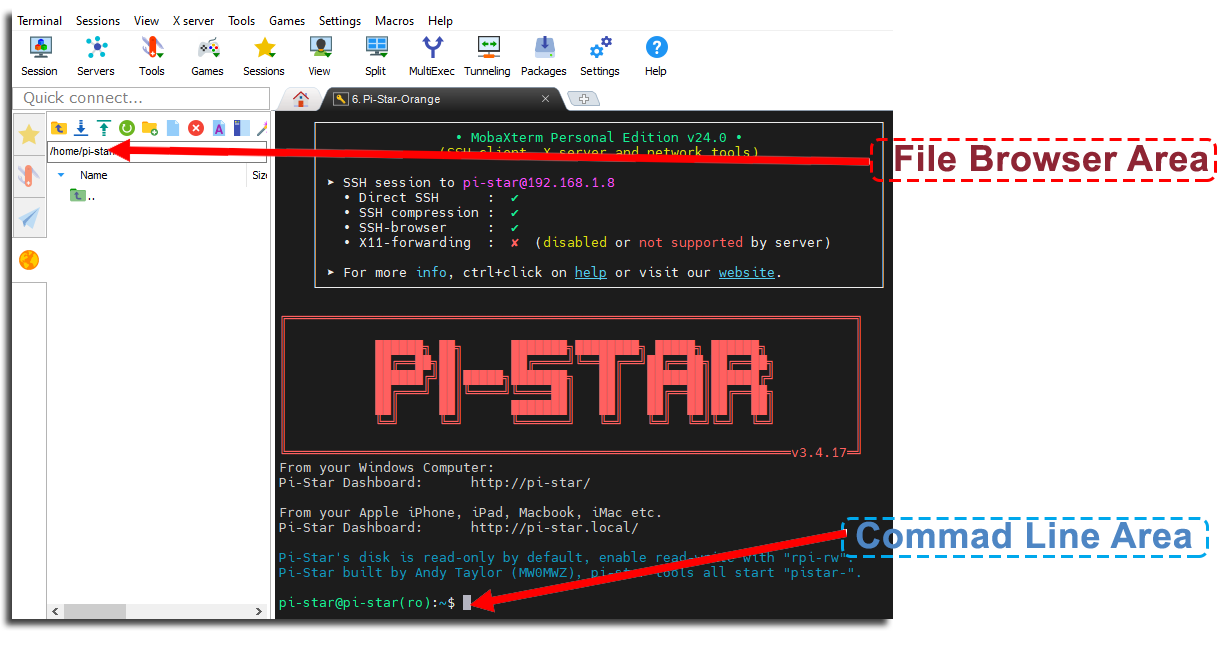
Gambar 4: Login Pertamakali di pistar melalui mobaXterm.
Proses ini hanya pada saat pertamakali saja, selanjutnya anda tinggal mengetuk Session pistar saja pada area session untuk masuk ke system pistar anda.
Selanjutnya barulah masuk pada proses updating pistar kita.
- Download File
Download file-file update (terkompresi dengan rar) sesuai dengan versi pistar anda, New Version untuk pistar versi terbaru, atau Old Version Untuk versi lama, Extract folder tersebut supaya tersimpan ke PC dengan nama folder yang sama. - Pengunggahan File Update ke pistar
Pengunggahan file-file update yang sudah di extract menggunakan aplikasi mobaXterm supaya lebih mudah.
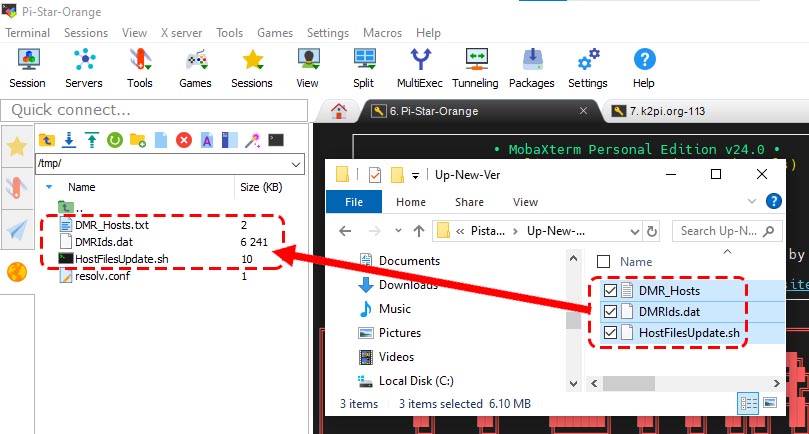
Gambar 5: Drag and Drop File dari PC ke pistar
- Ketuk di
 lalu isi form dengan mengetik '/tmp' kemudian tekan enter, maka file browser di pistar akan mengarah ke folder '/tmp'.
 - Pilih semua file yang ada di folder hasil unduhan, ketuk dan tahan serta geser bawa file-file tersebut ke arah area kosong dibawah
- Kemudian pindahkan semua file-file di folder /tmp dengan mengetik perintah (command) di
 # rpi-rw
# sudo mv /tmp/HostFilesUpdate.sh /usr/local/sbin/
# sudo mv /tmp/DMR_Hosts.txt /usr/local/etc/
# sudo mv /tmp/DMRIds.dat /usr/local/etc/
- Ketuk di
- Membuka Firewall (Opsional)
Jika anda ingin terhubung ke server DMR dengan port yang tidak standard (standard nya hanya 2 ports, 62030 dan 62031) maka anda harus memasang firewall dengan mengedit file yang ada di folder pistar '/usr/local/sbin/', dengan langkah-langkah:
# rpi-rw
# sudo nano /usr/local/sbin/pistar-firewall
Kemudian cari text yang mirip dibawah ini (jika hanya tertulis 62030, maka tambahkan menjadi 62030:62100 (ini berarti kita membuka port 62030 hingga 62100).

Gambar 6: Modifikasi file firewall
Jika sudah tidak ada yang tertinggal, tekan 'ctrl+x' untuk menyimpan file, tekan enter untuk tidak merubah nama file, lalu ketik 'y' untuk konfirmasi replacing file yang diedit, lalu keluar.
# rpi-ro
- Updating pistar
Tutup Aplikasi mobaXterm, kemudian kembali ke Web dashboard pistar, lakukan update dengan mengetuk menu [Configuration] kemudian pilih menu [Update.]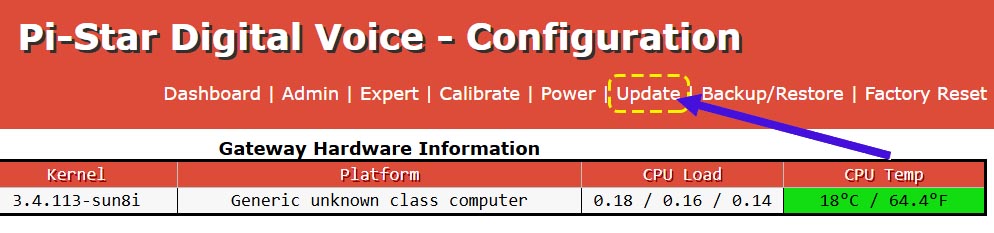
Gambar 7: Proses Update pistar secara manual
Tunggu prosesnya sampai benar benar selesai (diakhiri dengan 'finish'), selanjutnya kembali ketuk menu [Configuration] untuk memeriksa setelan sudah berhasil atau tidak.
Scroll kebawah hingga menemukan stanza 'DMR Configuration' lalu ketuk pada pilihan DMR Master.
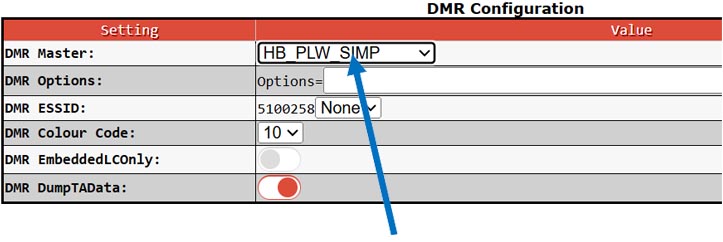
Gambar 8: Memeriksa DMR_Host sudah sesuai dengan yang diinginkan.
Pilih DMR Master server yang diinginkan sesuai dengan langkah-langkah pada MMDVM Tips & Tricks.