JARINGAN DMR INDONESIA 
Komunitas Komunikasi Portable Indonesia (K2PI) 
PETUNJUK, TRICK & TIPS (TnT)
TIPS AND TRICKS MENGGUNAKAN QSOLinks
Ini adalah panduan bagaimana cara menginstall dan menggunakan aplikasi QSOLinks di android yang dikoneksikan ke server-server di K2PI, Baca selengkapnya sehingga dapat mempergunakan aplikasi ini di salah satu server K2PI, sehingga anda dapat dengan mudah pindah-pindah keseluruh TG sesuai Callsign anda di server K2PI.
Bagi rekan-rekan yang mempunyai saran atau ide silakan berbagi di WAG K2PI atau sampaikan langsung ke admin supaya bisa di catat oleh admin untuk dijadikan masukan dalam melengkapi informasi mengenai Jaringan DMR, Perangkat HT DMR, Perangkat POC dan lain-lain yang intinya terkait dengan peningkatan kualitas pelayanan dari Komunitas Komunikasi Portabel Indonesia untuk masyarakat.
Pertama-tama download aplikasi QSOLink ke perangkat android anda QSOLink apk, dan download juga Vocoder Plugin ke perangkat android anda.
Install QSOLink_Basic_2.0.apk yang ada pada folder download di perangkat android.
Bukalah aplikasi yang baru di install lalu ijinkan seluruh acces permition pada perangkat android.
UNLOCK DMR MODE
Klik Tombol [Menu] (disamping tombol Exit), lalu scroll ke bawah hingga menemukan [DMR SYSTEM FEATURES], anda hanya melihat mode ' analog FM Only', untuk mengaktifkan DMR Mode anda harus checked dan aktifkan 'ENABLE DMR PROTOCOL' sehingga muncul 'Digital Mode Unlocked', setelah itu Simpan dengan menekan [OK] dikanan atas
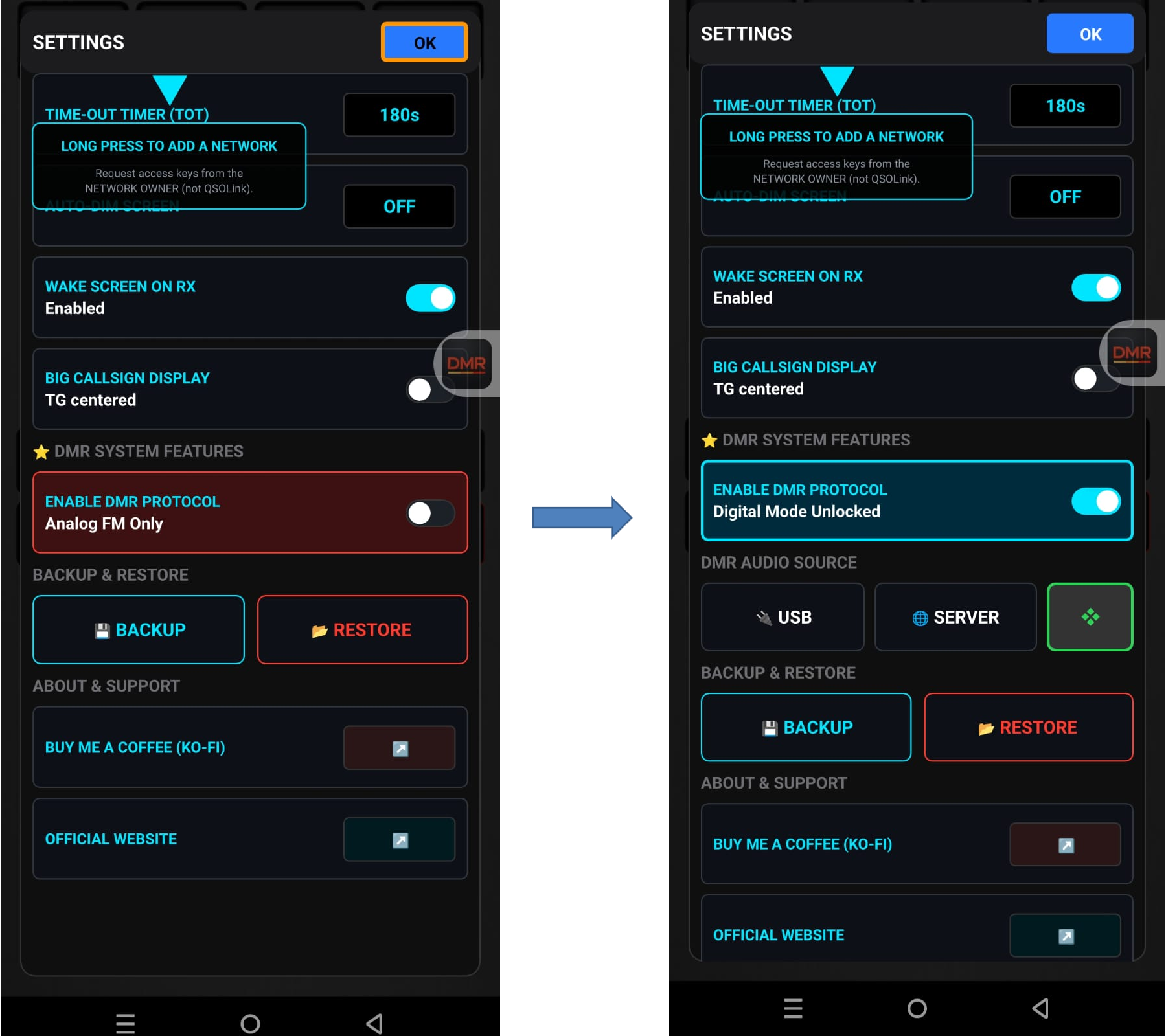
Gambar 1: Pengaktifan DMR Mode
Mencari Server Kosong
Periksa daftar layanan DV RPU Host Server K2PI [DVRPU_Hosts].
Carilah PORT server yang belum digunakan oleh pengguna MMDVM lain, pilih salah satu server WEB DMR dashboard K2PI, lalu scroll ke bawah ke stanza 'Terhubung ke Server', lihat apakah disana ada callsign pengguna MMDVM yang lain, jika hanya ada callsign-callsign dengan prefix 'QX' saja maka dipastikan server itu masih kosong, jika ada prefix selain 'QX' lihat dulu koneksi MMDVM ke server tersebut dengan mengarahkan kursor mouse ke Callsign tersebut, jika terhubung ke Master 'SIM1' maka MMDVM tersebut terhubung ke Port Simplex-1, jika terhubung ke Master 'DUP1' berarti MMDVM tersebut terhubung ke Port Duplex-1.
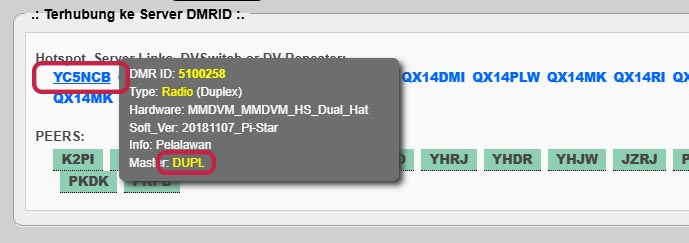
Gambar 2: Memeriksa alokasi server master port di K2PI DMR Dashboard
Pada gambar diatas menunjukan ada mmdvm hotspot user (YC5NCB) yang terhubung ke master port 'DUPL', Jika MMDVM kita single hat hotspot, dan master port 'SIMP' yang kita tuju belum terpakai di server ini, maka tentukan server ini pada pilihan target mmdvm hotspot kita, misalnya HB_RIAU_SIMP (server Riau dengan master port 'SIMP'.
Setting Networks
Tahapan berikutnya tekan Tombol [Add Network], Network yang akan kita buat hendaknya sesuai dengan Callsign yang kita miliki, sehingga kita bisa mengisi TG List sesuai dengan Callsign yang di setting pada SettinganNetwork ini, ikuti langkah berikut:
- Pilih Mode Server 'DMR DIGITAL'
- Pilih Type Network 'COSTUM NETWORK'
- Ketik pada 'NETWORK NAME': K2PI
- Ketik pada 'BUTTON LABEL': K2PI PC14HM (contoh saja, isi dengan callsign anda) diberikan 2 x spasi supaya Text pada Network box terlihat Server dan Callsign yang digunakan.
- Ketik pada 'SERVER HOST / IP': dki-dmr.web.id (contoh saja, cek PORT server yang kosong)
- Ketik pada 'PORT': 62031 (contoh saja, cek PORT server yang kosong)
- Ketik pada 'STATION CALLSIGN': PC14HM (contoh saja, isi dengan callsign anda)
- Ketik pada 'DMR RADIO ID': 5xxxxxx (contoh saja, isi dengan dmrID yang sesuai dengan Callsign anda)
- Ketik pada 'HOTSPOT SECURITY PASSWORD': passw0rd (contoh saja, cek di [MMDVM_Hosts List])
- Ketik pada 'STARTUP TALKGROUP': 555 (contoh saja, isi dengan TG yang anda kehendaki sebagai default TG)
- Scroll kebawah lalu Ketuk tombol [Save]
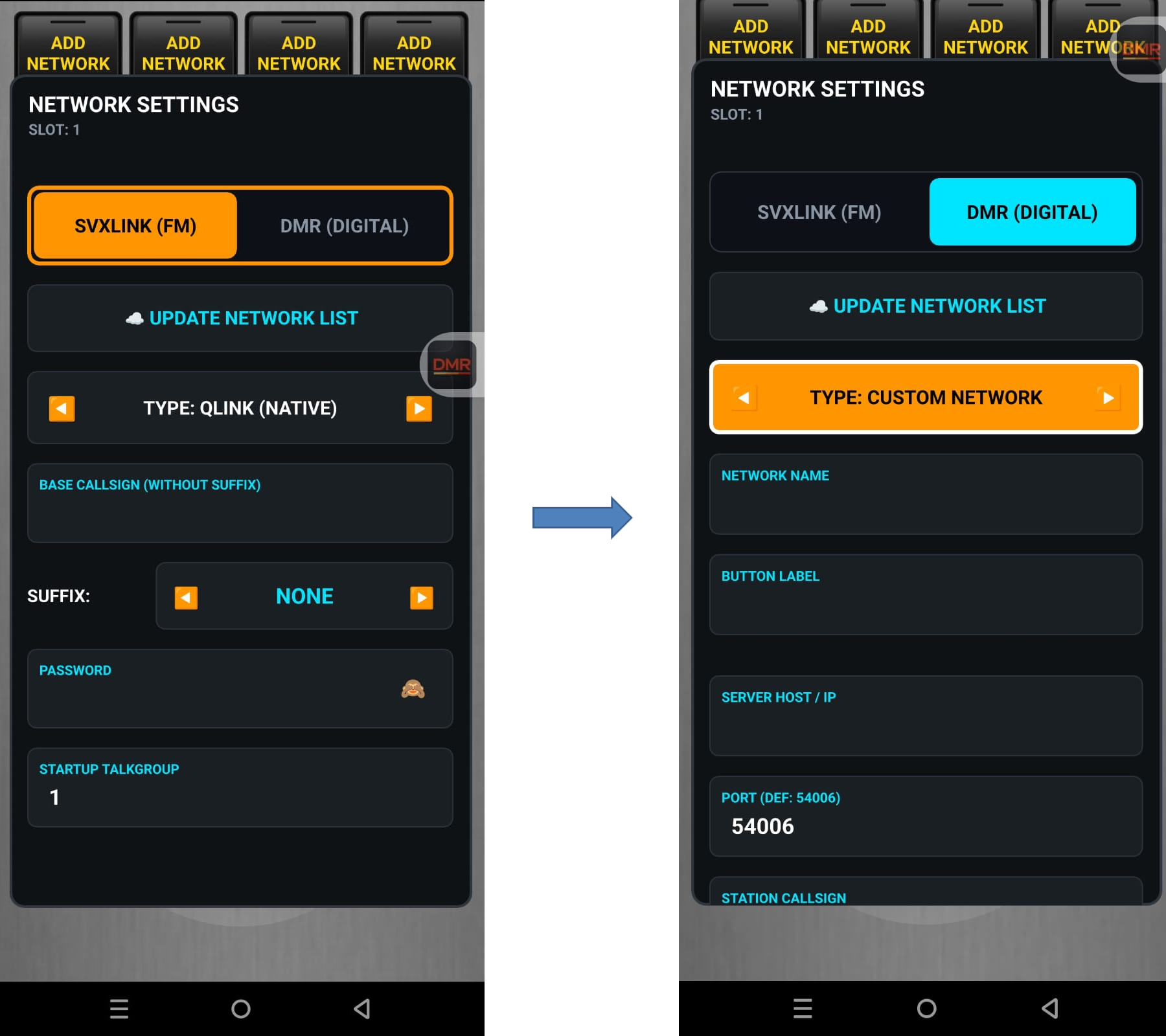
Gambar 2: Melengkapi Parameter Host Network
Pada gambar diatas Parameter-parameter pada salah satu Network yang kita tentukan berdasarkan CALLSIGN.
Mengisi Talkgroup Pada masing-masing Network Setting
Tahapan berikutnya tekan Tombol [TG List], Talkgroup yang akan kita buat hendaknya sesuai dengan Callsign yang kita miliki, sehingga kita bisa mengisi TG List sesuai dengan Callsign yang di setting pada Settingan Network ini, ikuti langkah berikut:
- Ketik pada 'TG ID': 555 (contoh saja, isi dengan TG yang anda kehendaki)
- Ketik pada 'TG ALIAS': TG 555 (contoh saja, rekomendasinya sesuai dengan TG ID)
- Ketuk tombol [Save] dibawah
Ulangi lagi tahapan ini untuk TG berikutnya yang sesuai dengan callsign PC, misalnya TG 999, TG 9935 dan TG 991405.
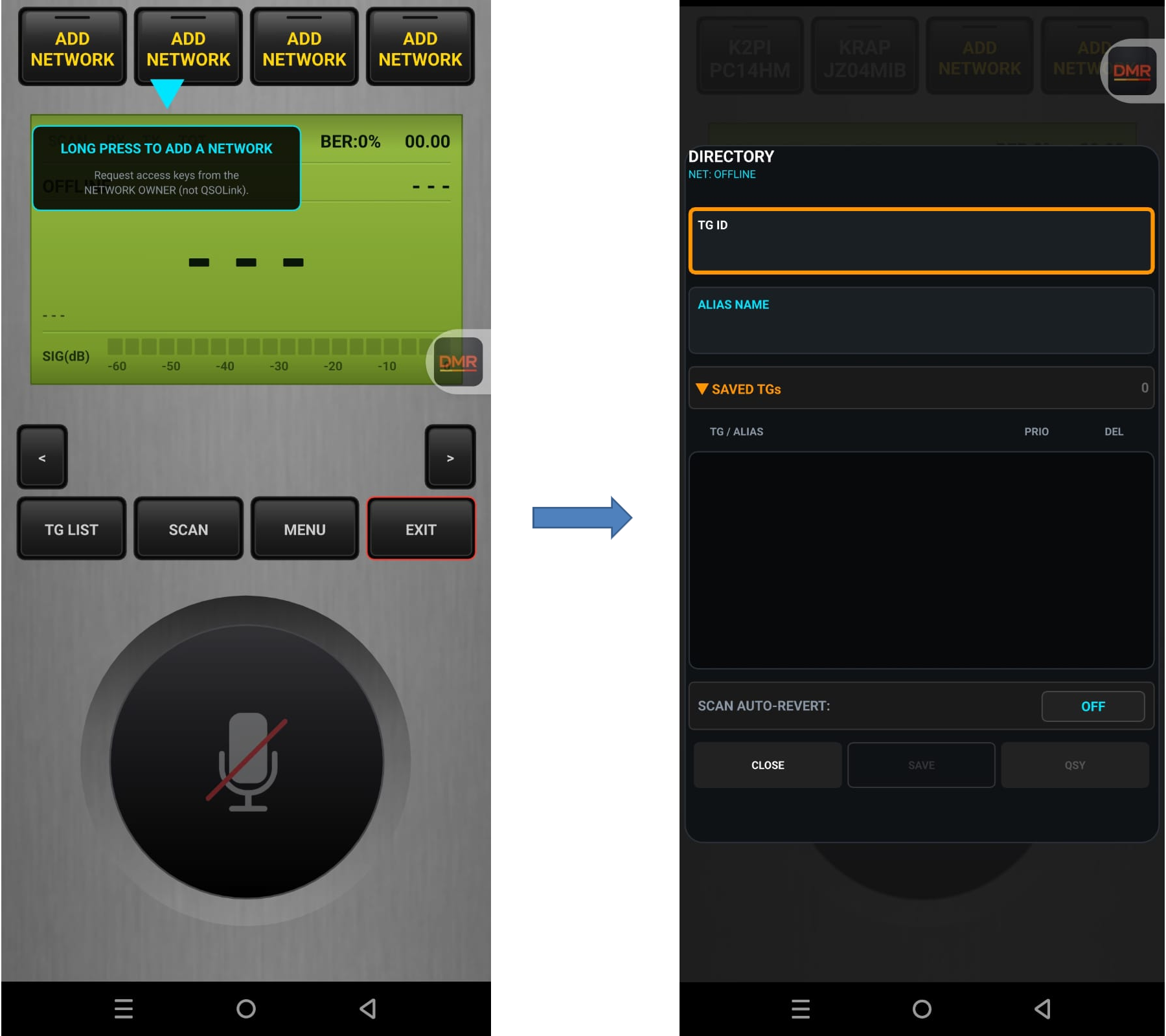
Gambar 3: Melengkapi Parameter TG List untuk masing-masing Network Setting berdasar Callsign
Berikut ini Rekomendasi settingan TG untuk Network yang sesuai:
- K2PI PCxxxxx : TG 555, TG 999, TG 9912, TG 9914, TG 991405, TG 9931, TG 9932, TG 9933 dan TG 9935.
- KRAP JZxxxxx : TG 200, TG 212, TG 214, TG 231, TG 232, TG 233, TG 235 dan TG 29601
- Untuk Amatir anda bisa memilih Server BM Malaysia atau Australia
Anda bisa masuk ke Talkgroup-talkgroup sesuai yang di list diatas tanpa harus tergantung pada DVSwitch Server, karena dengan menggunakan QSOLink, anda dapat masuk keseluruh TG yang ada di seluruh server2 K2PI.
Memuat Vocoder ke Aplikasi QSOLink
Terakhir, Pada [Menu] [Setting], scroll kebawah hingga jumpa Box'DMR AUDIO SOURCE' tekan tombol # (gambar titik empat) seperti gambar dibawah, ikuti langkah berikut:
- Tekan tombol 'BROWSE MANUALLY'
- Pilih Foder dimana anda menyimpan File Vocoder plugin (biasanya di Folder Download), lalu ketuk 2 kali pada File Vocoder Plugin
- Simpan dengan menekan [OK] dikanan atas
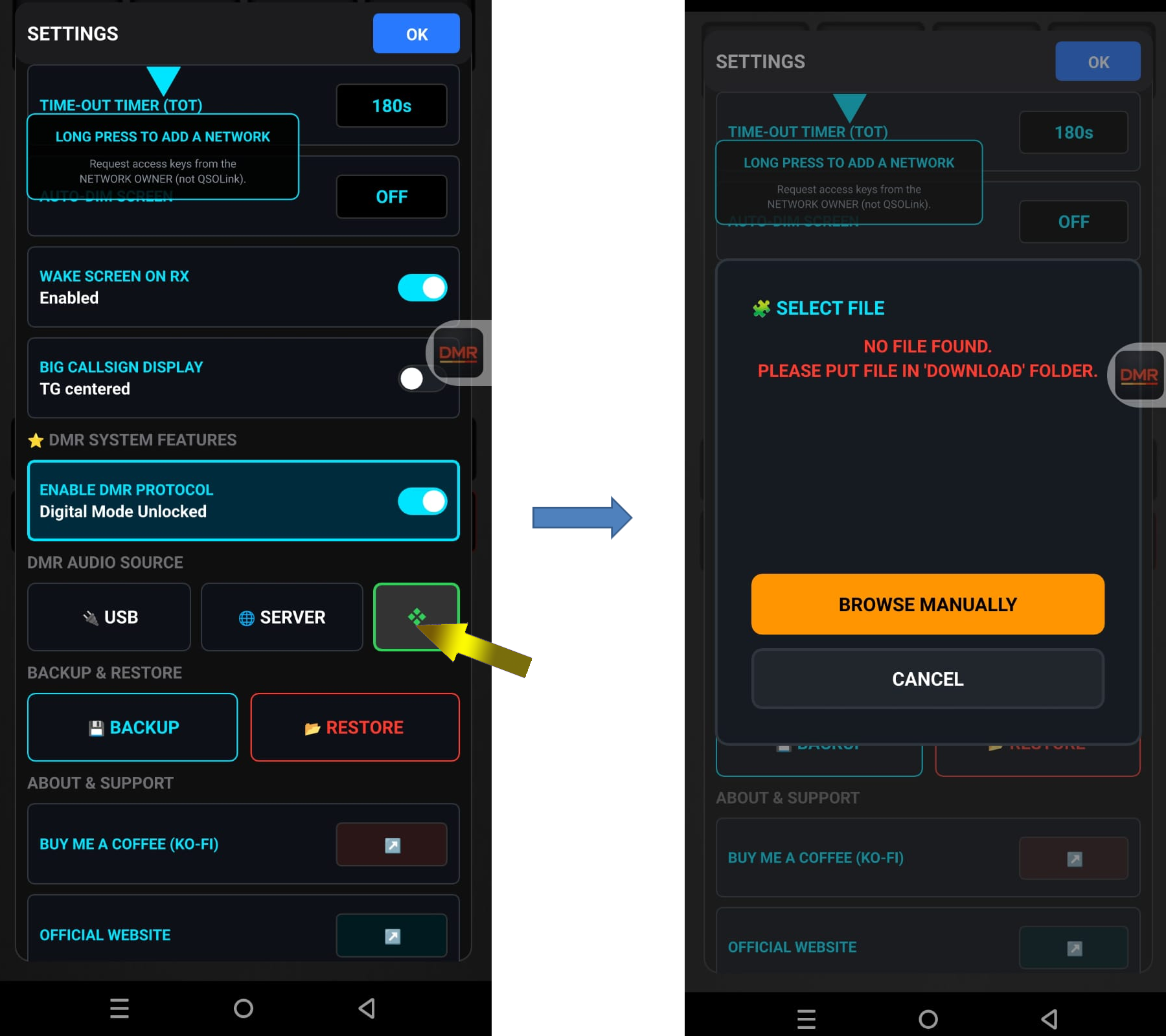
Gambar 4: Memuat Vocoder Plugin ke dalam Aplikasi QSO Link